



Configuración MCP SICEX en Chat GPT

Aprende a configurar un servidor MCP para conectar SICEX con ChatGPT. Sigue esta guía paso a paso para realizar la integración de forma segura y sencilla.
SICEX Chat GPT
Grow with Data Analytics

Configuración MCP SICEX en Chat GPT

Guía paso a paso · Conecta la IA a los datos de comercio exterior MANUAL OFICIAL

¿QUÉ ES MCP SICEX?

Protocolo de conexión que integra los datos de comercio exterior de SICEX directamente en Chat GPT.

¿PARA QUÉ SIRVE?

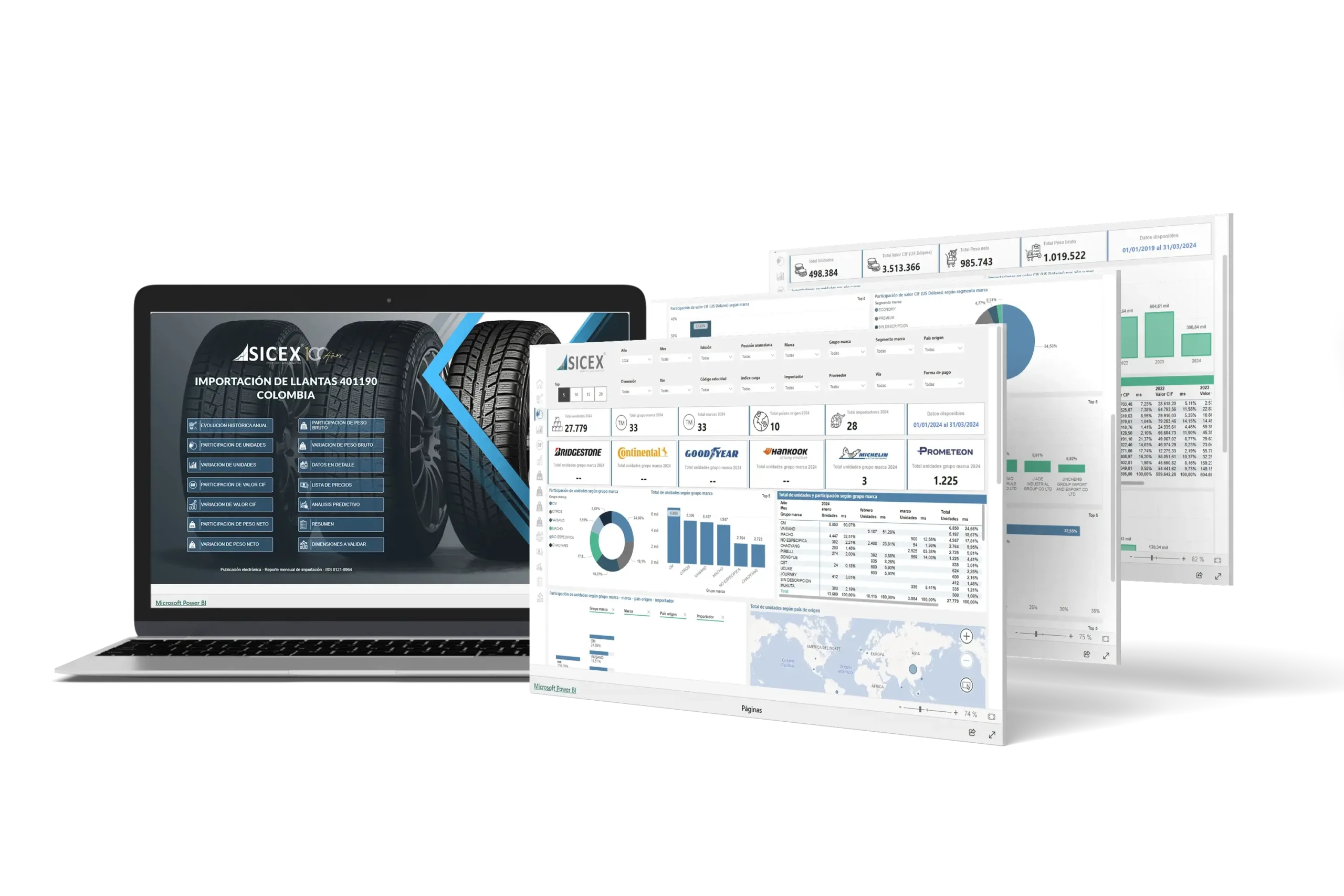
Consulta importaciones, exportaciones y estadísticas SICEX desde el chat de Chat GPT sin salir de la plataforma.

SEGURIDAD

La autenticación se realiza con tus credenciales SICEX. Chat GPT nunca almacena tus datos de acceso.

REQUISITO

Necesitas una cuenta activa en Chat GPT y credenciales válidas de SICEX.

1

Descarga de Chat GPT


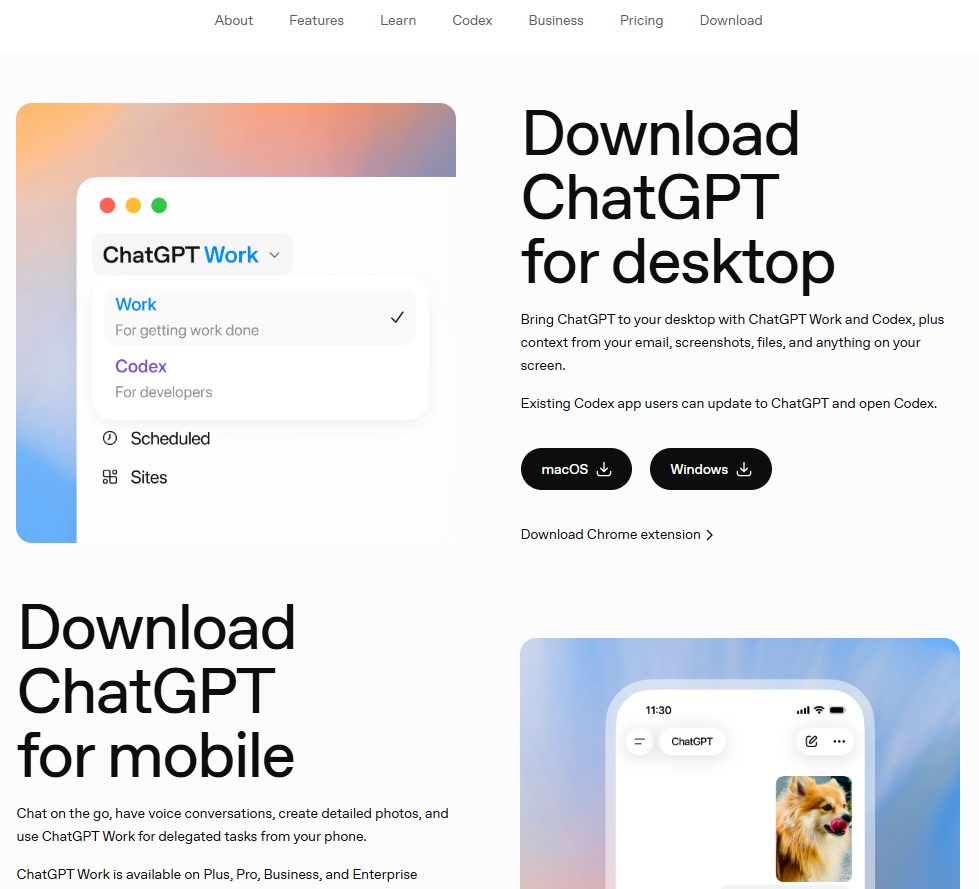
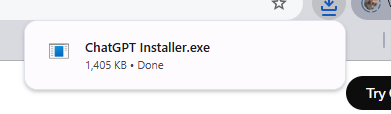
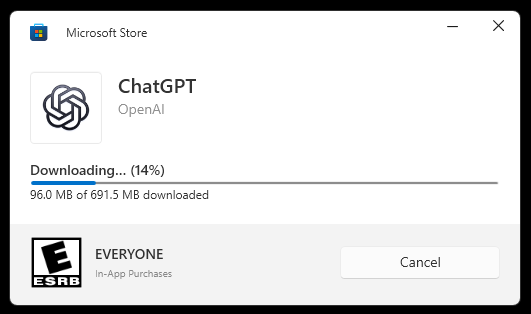
Ingresa a Chat GPT desde tu navegador web predeterminado y descarga Chat GPT.
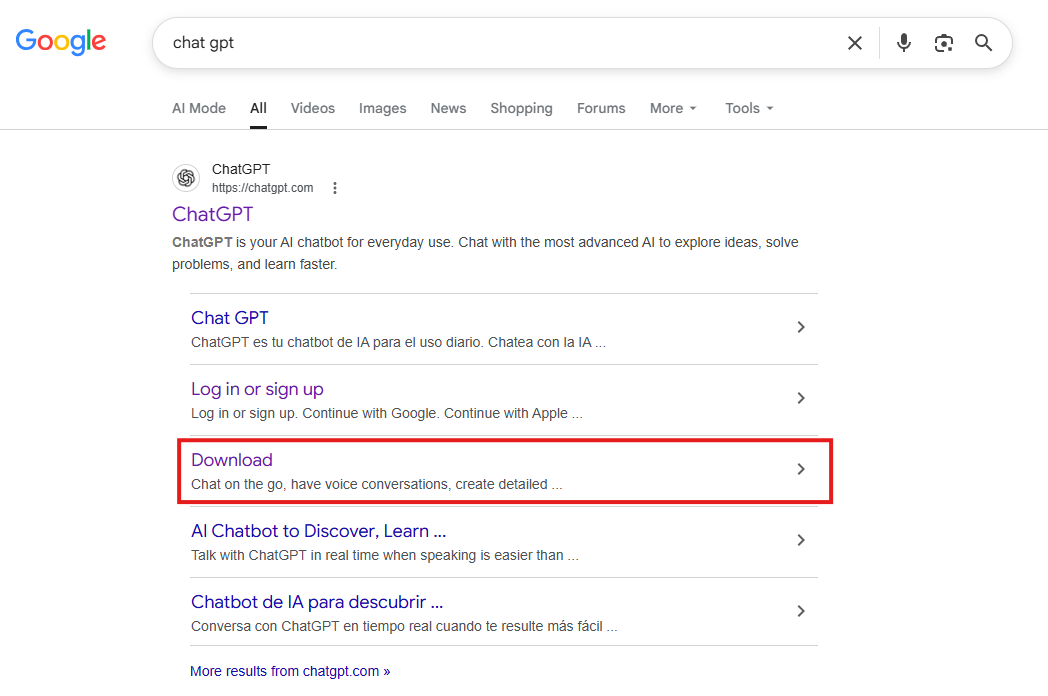
Descarga de Chat GPT Descarga de Chat GPT Descarga de Chat GPT Instalación de Chat GPT Instalación de Chat GPT
2

Elige un plan de Chat GPT


Chat GPT ofrece distintos planes. Para uso con el MCP SICEX, la versión gratuita tiene un límite de tokens muy bajo y el modelo de IA es muy básico para generar consultas a SICEX. Se recomienda el plan Business:
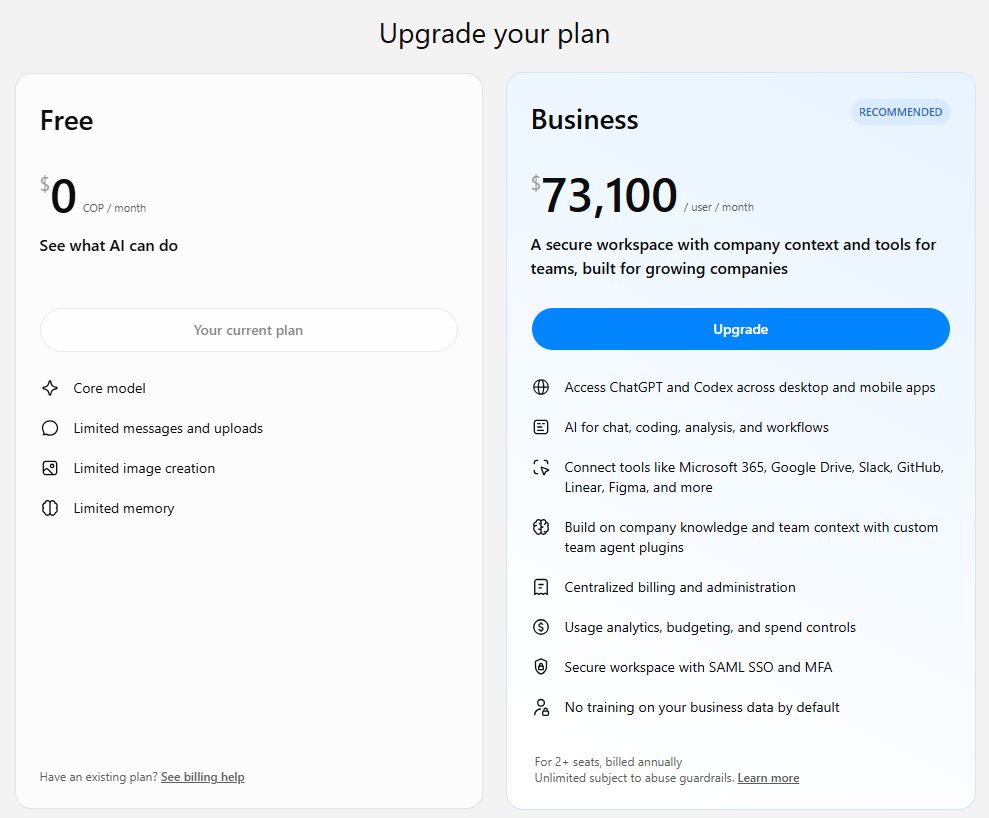
Planes de Chat GPT
RECOMENDACIÓN SICEX

Dada la complejidad de la información de comercio exterior, es importante utilizar los modelos de mayor capacidad de racionamiento de IA de Chat GPT. Por lo tanto, se recomienda utilizar el plan Business para obtener mejores resultados.

ACLARACIÓN IMPORTANTE

La versión gratuita no permite hacer consultas al MCP Sicex.

3

Creación o ingreso de cuenta


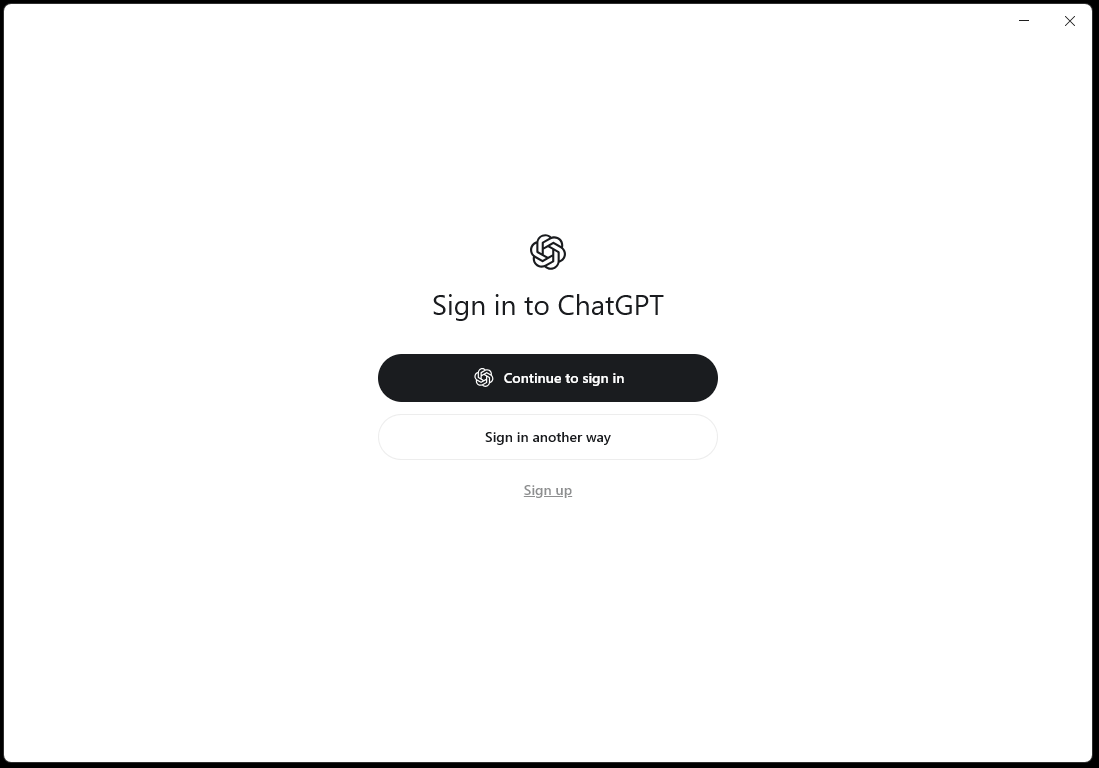
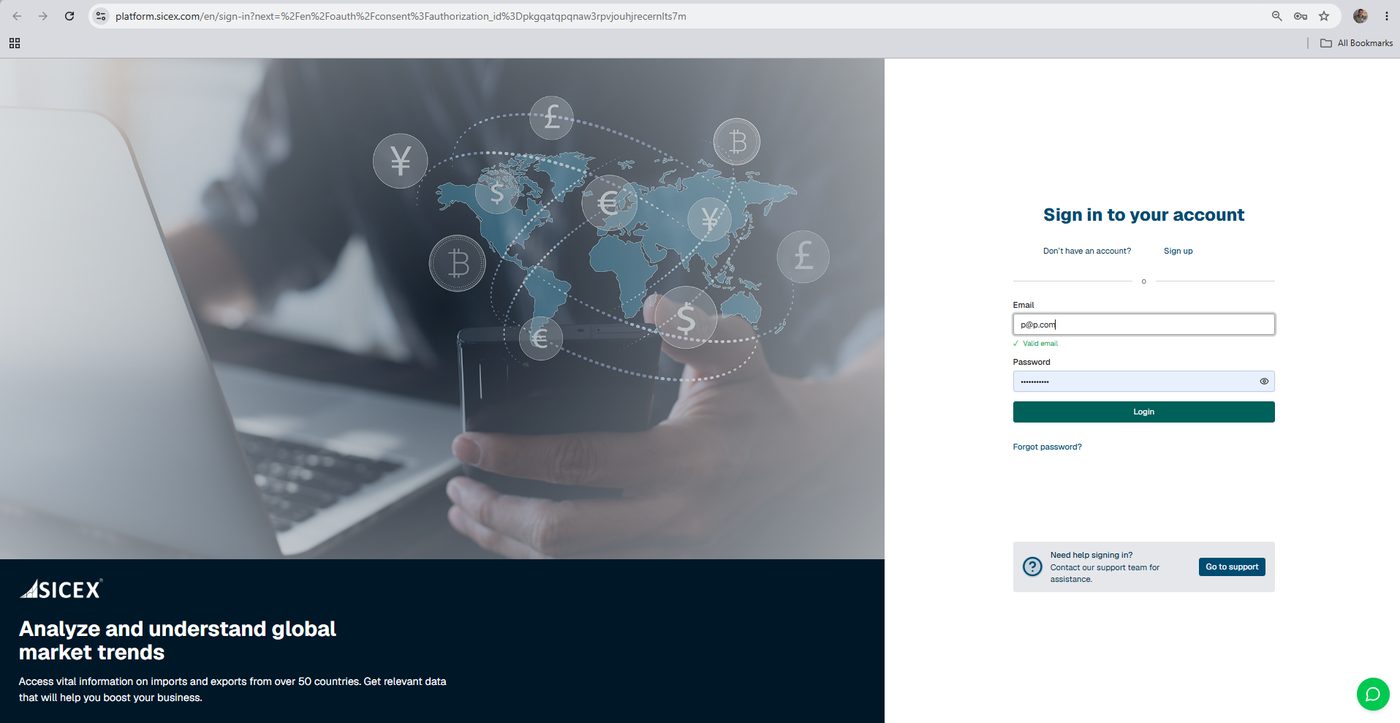
Puedes ingresar con tu correo electrónico empresarial o con tu cuenta de Google o Microsoft. Si aún no tienes cuenta, deberás crearla en pocos minutos.
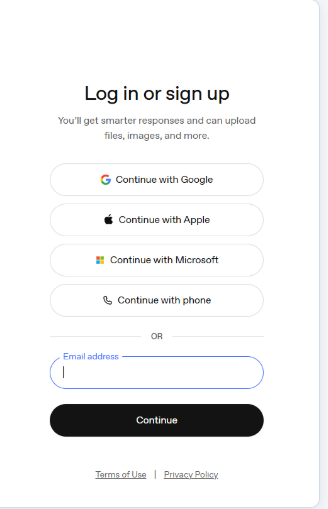
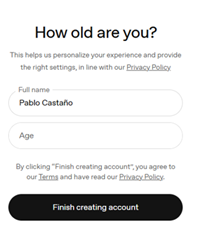
Ingresa con tu correo electrónico o haz clic en Continue with Google o Microsoft.
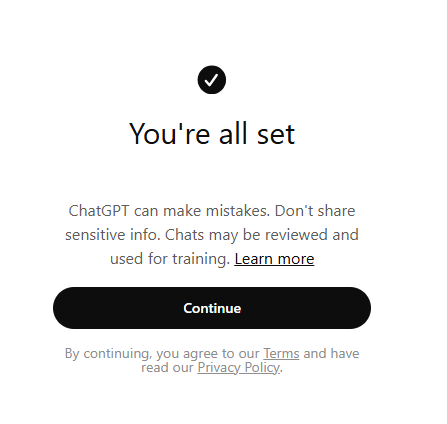
Acepta los términos y condiciones de Chat GPT para activar tu cuenta.
Ingresa tu nombre y edad: será como Chat GPT te identificará en cada conversación.
Haz clic en Finalizar creación de cuenta para acceder a la pantalla de selección de plan.
Haz click en Continuar.
Ingreso de cuenta Chat GPT
Creación de cuenta Chat GPT Creación de cuenta Chat GPT
4

Configuración del Complemento (Sicex MCP)


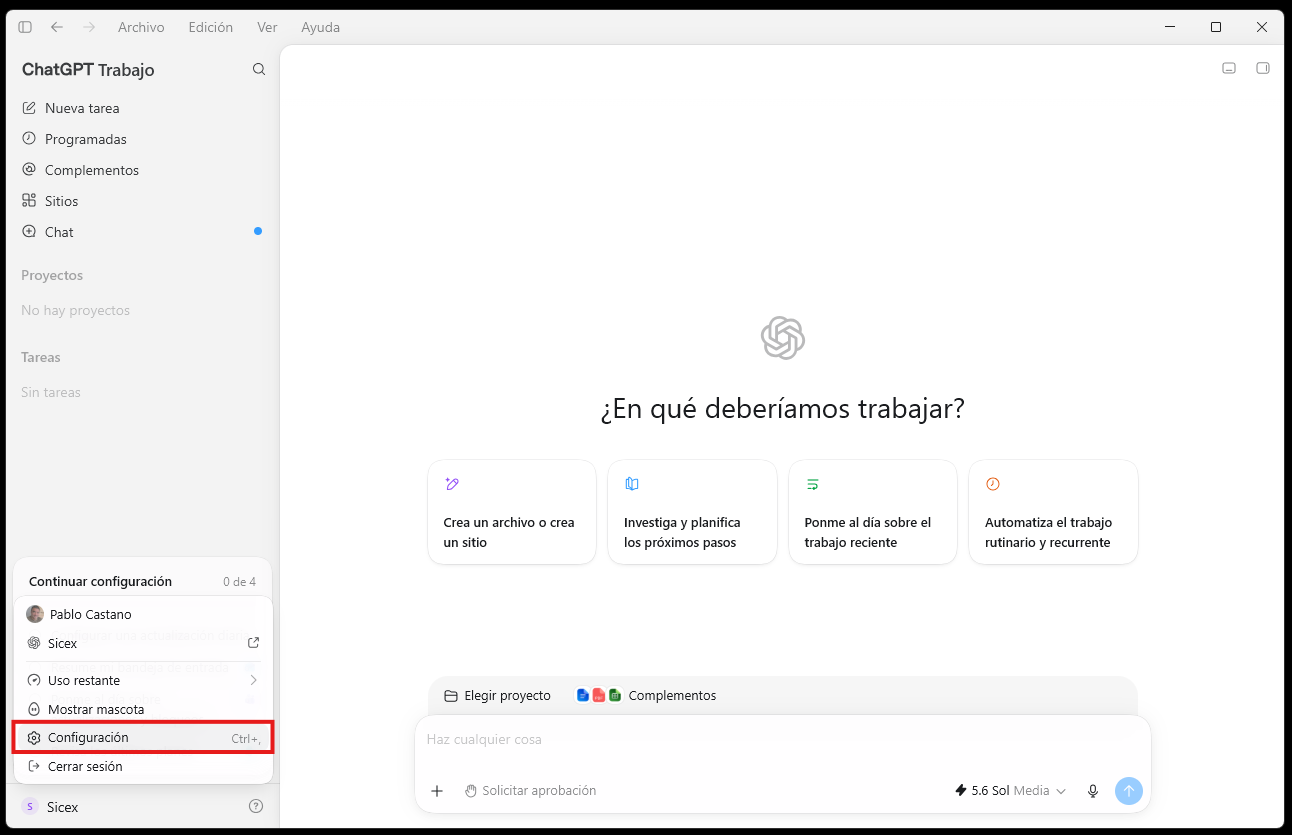
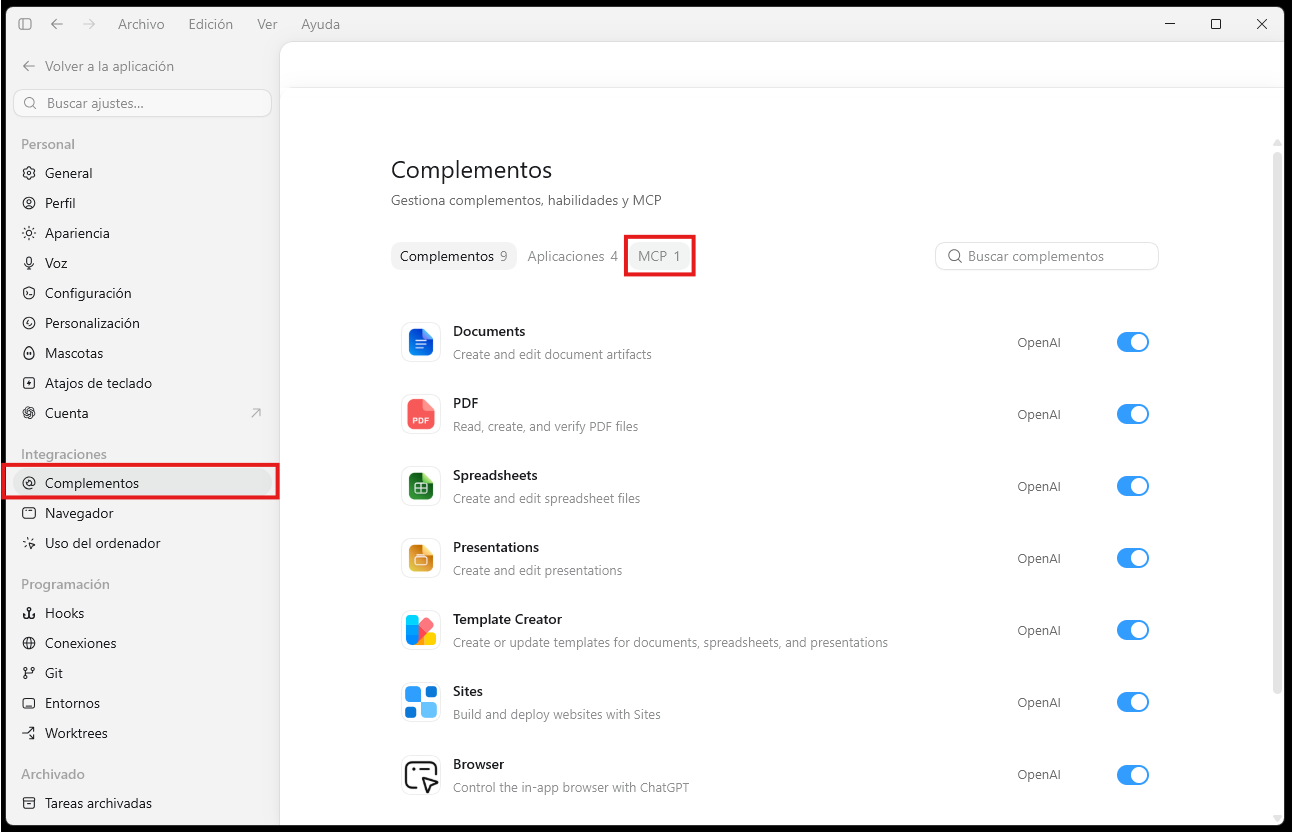
Una vez dentro del chat GPT, accede a la opción de configuración siguiendo esta ruta:
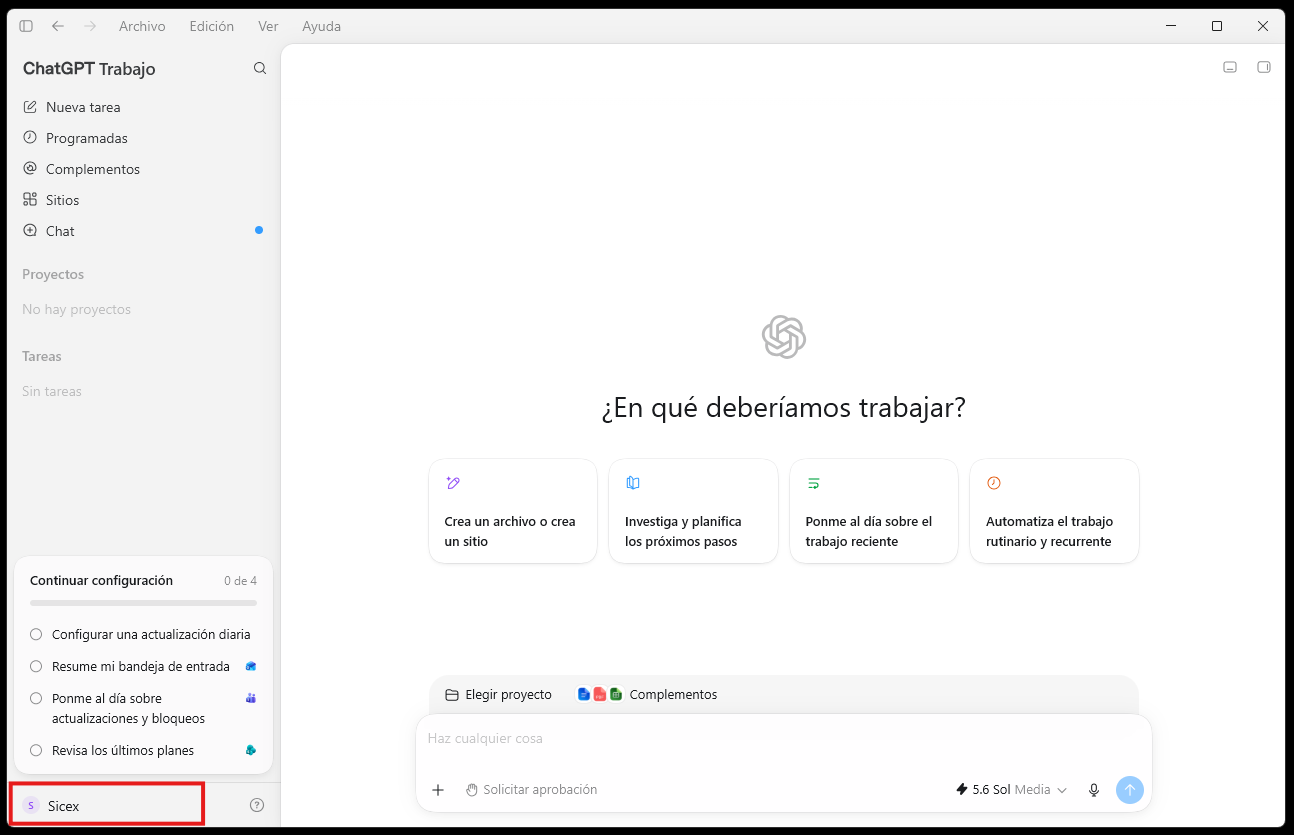
Haz clic en tu icono de perfil en la esquina inferior izquierda
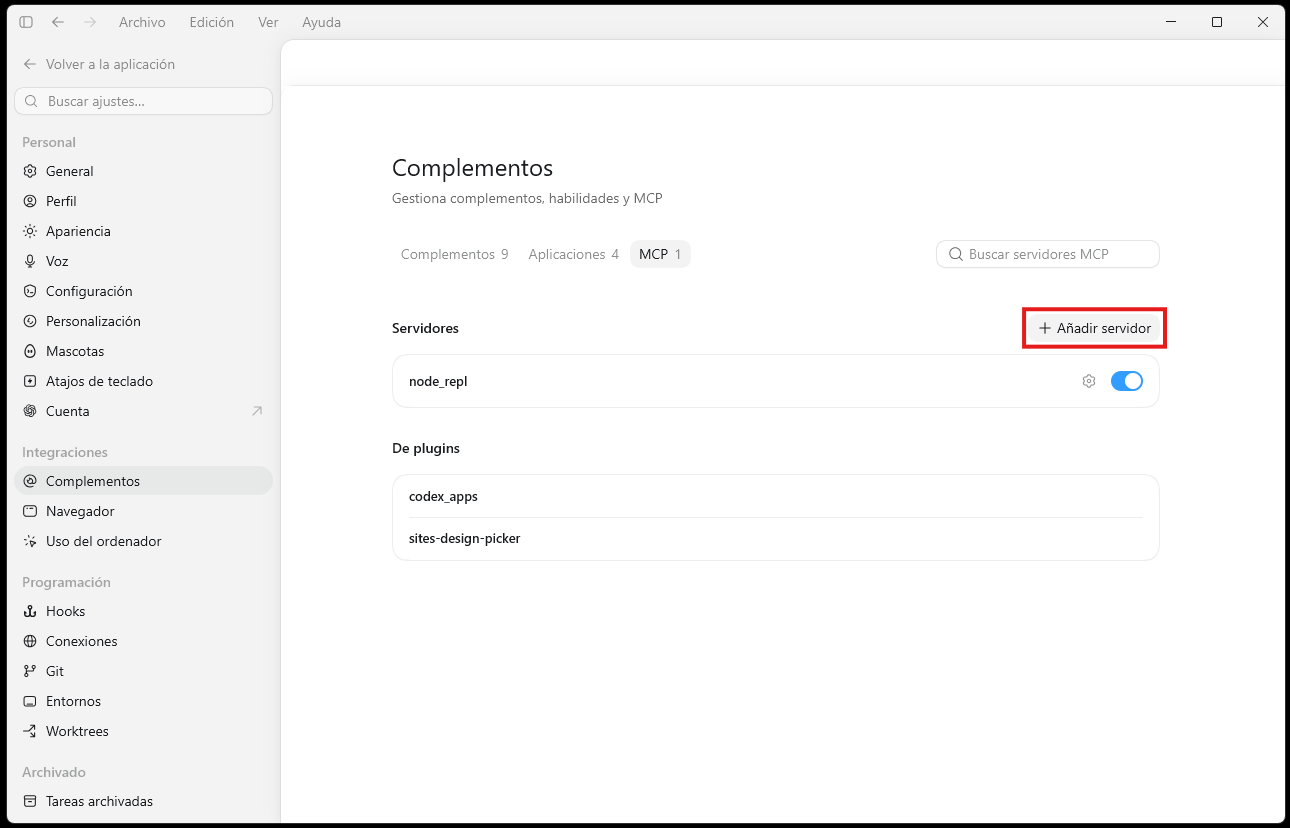
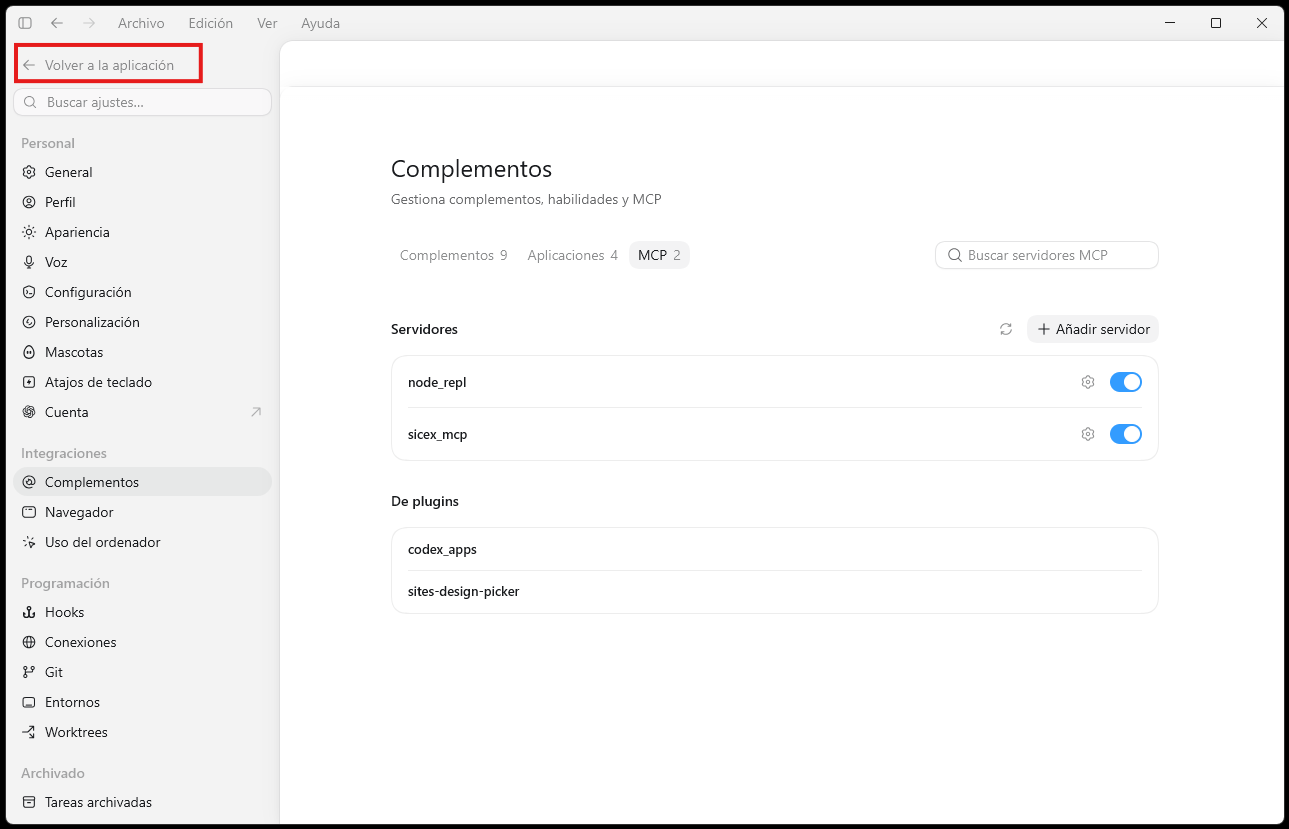
Haz clic en Configuración, Complementos, MCP
Finalmente, click en +Añadir servidor
Configuración de Apps Workspace settings Sección Apps Create App
5

Configuración del MCP SICEX


Completa el formulario de conexión con los datos de SICEX, aceptar las condiciones y haz click en Save (Guardar). La URL que se debe registrar en el formulario es:
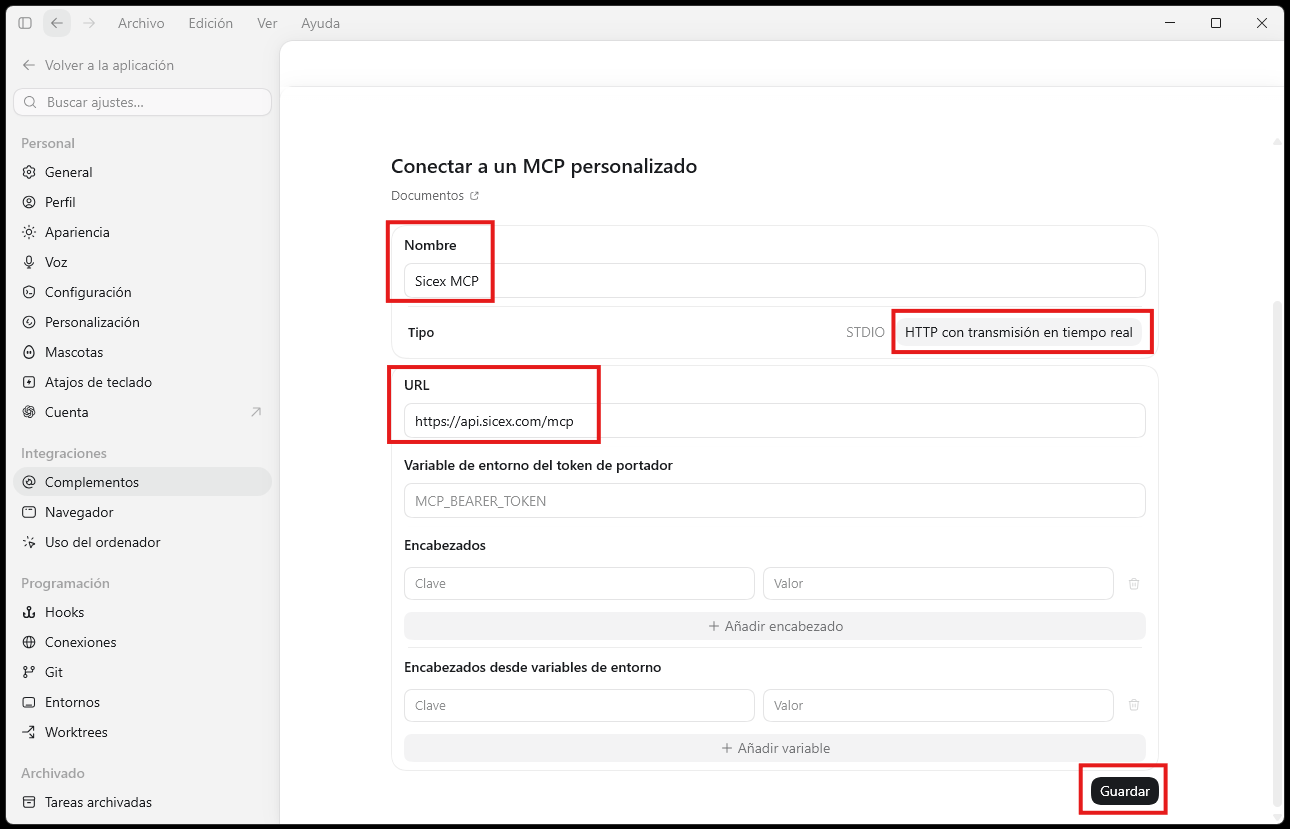
https://api.sicex.com/mcp
Formulario de conexión MCP SICEX Formulario de conexión MCP SICEX Conexión MCP SICEX
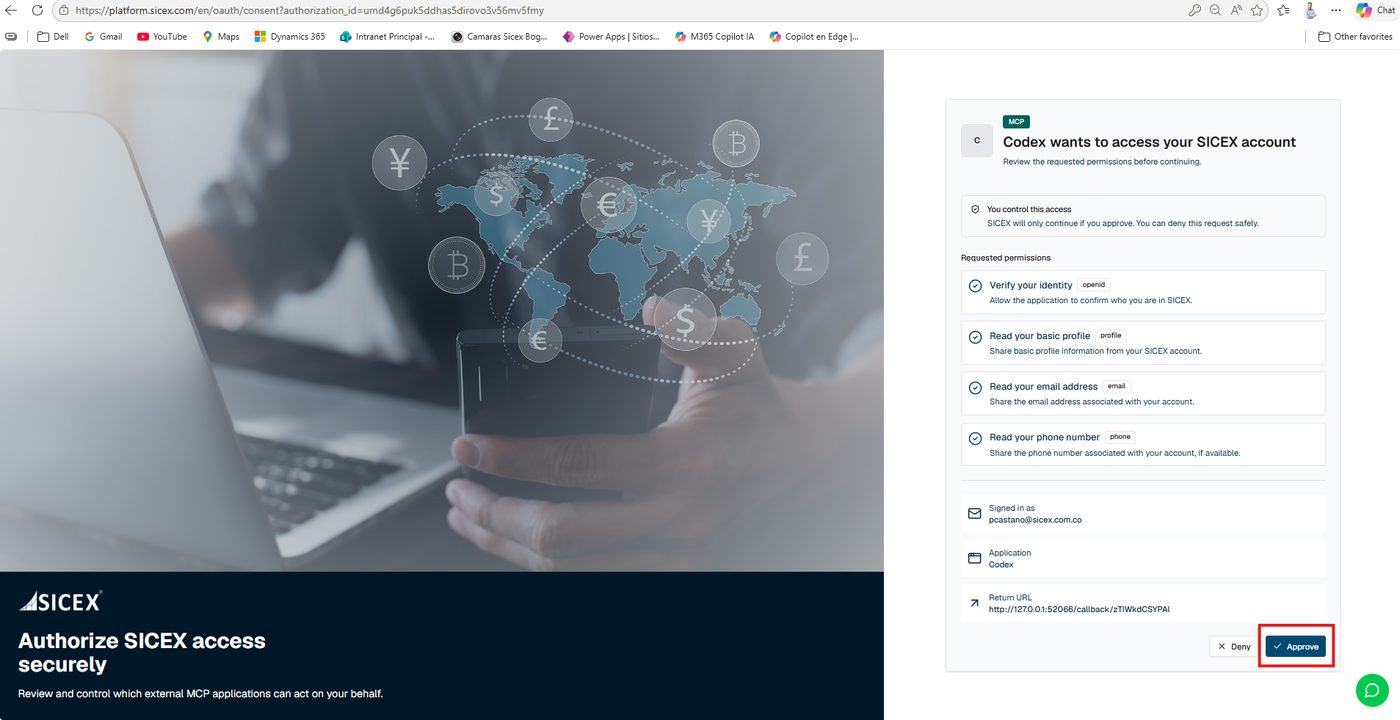
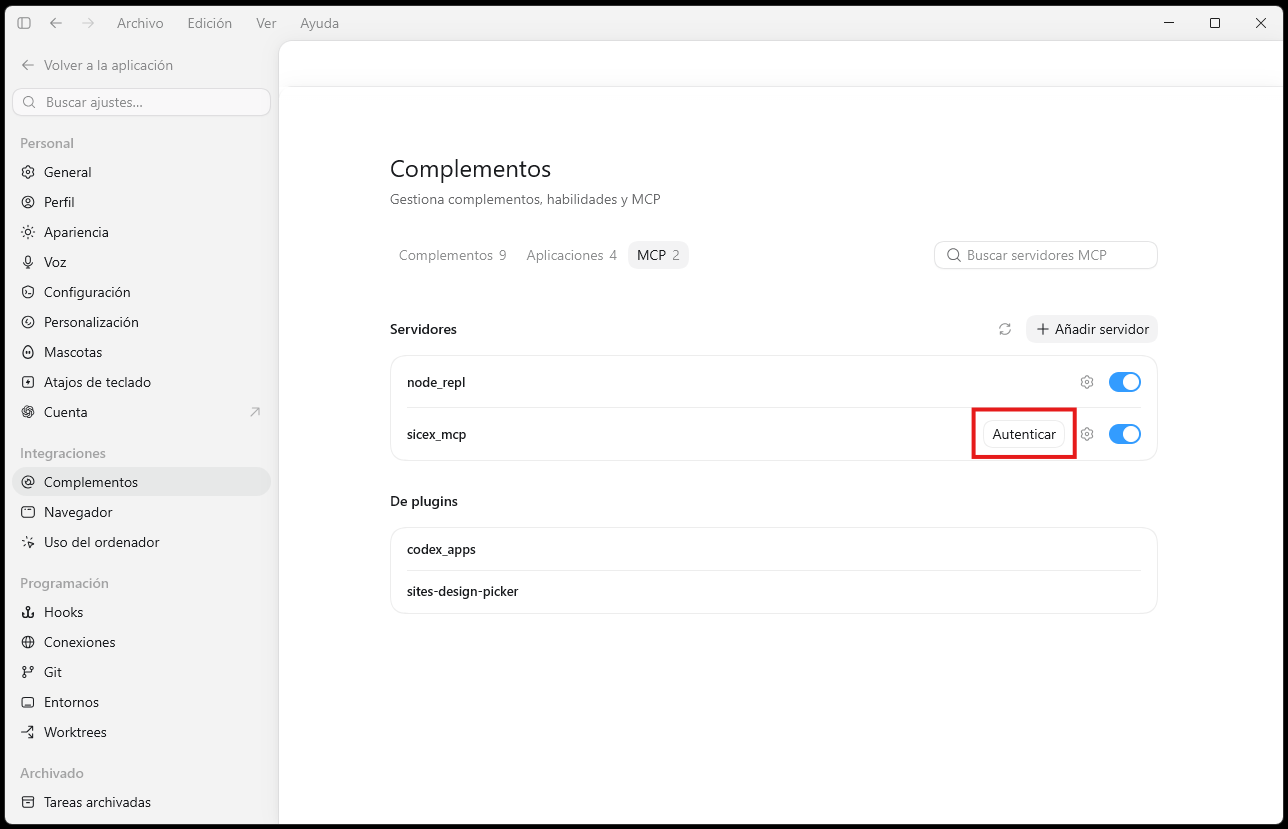
Haz click en aprobar la conexión de Chat GPT a la plataforma
Aprobar la conexión de Chat GPT
A continuación, saldrá el siguiente mensaje en el browser de internet “ya puede cerrar esta página”.
En este punto, abrir la aplicación instalada de Chat GPT.
Aplicación instalada de Chat GPT
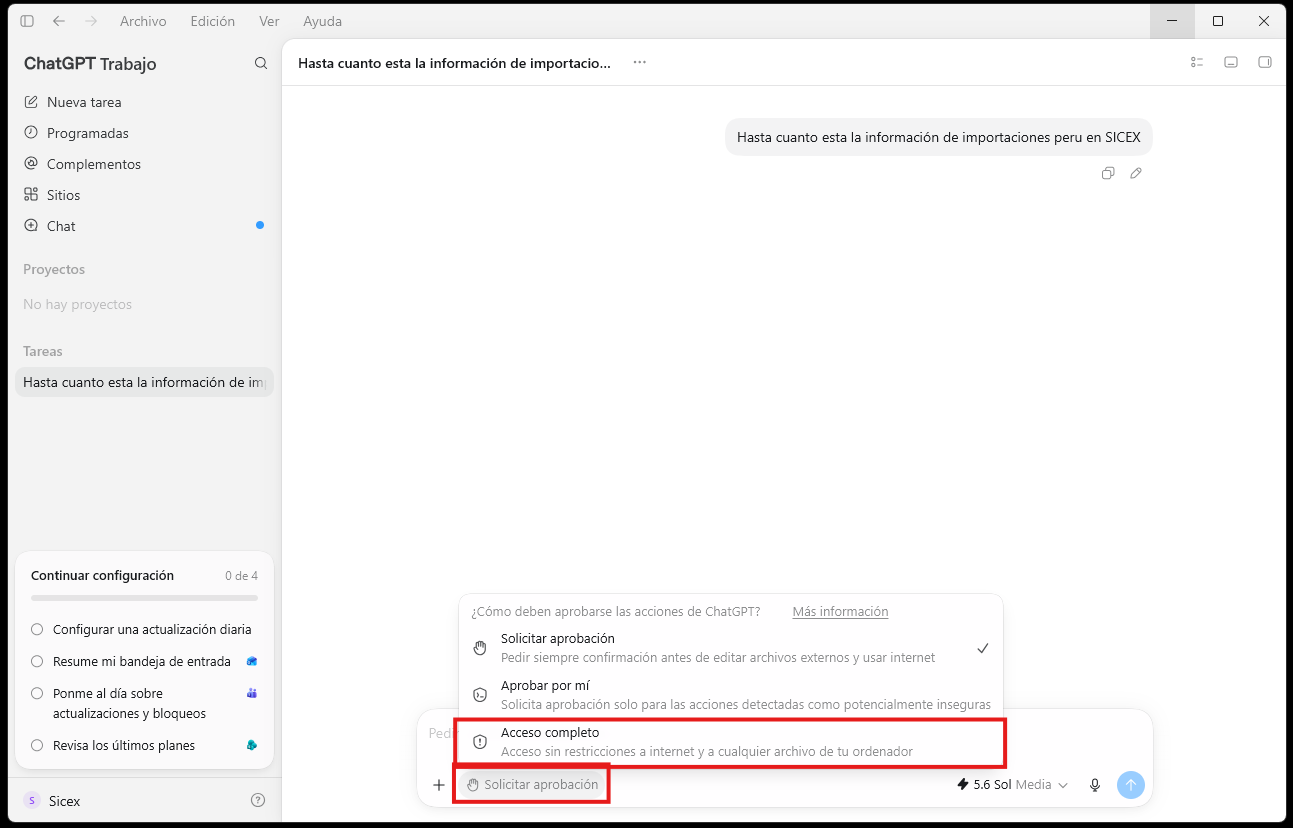
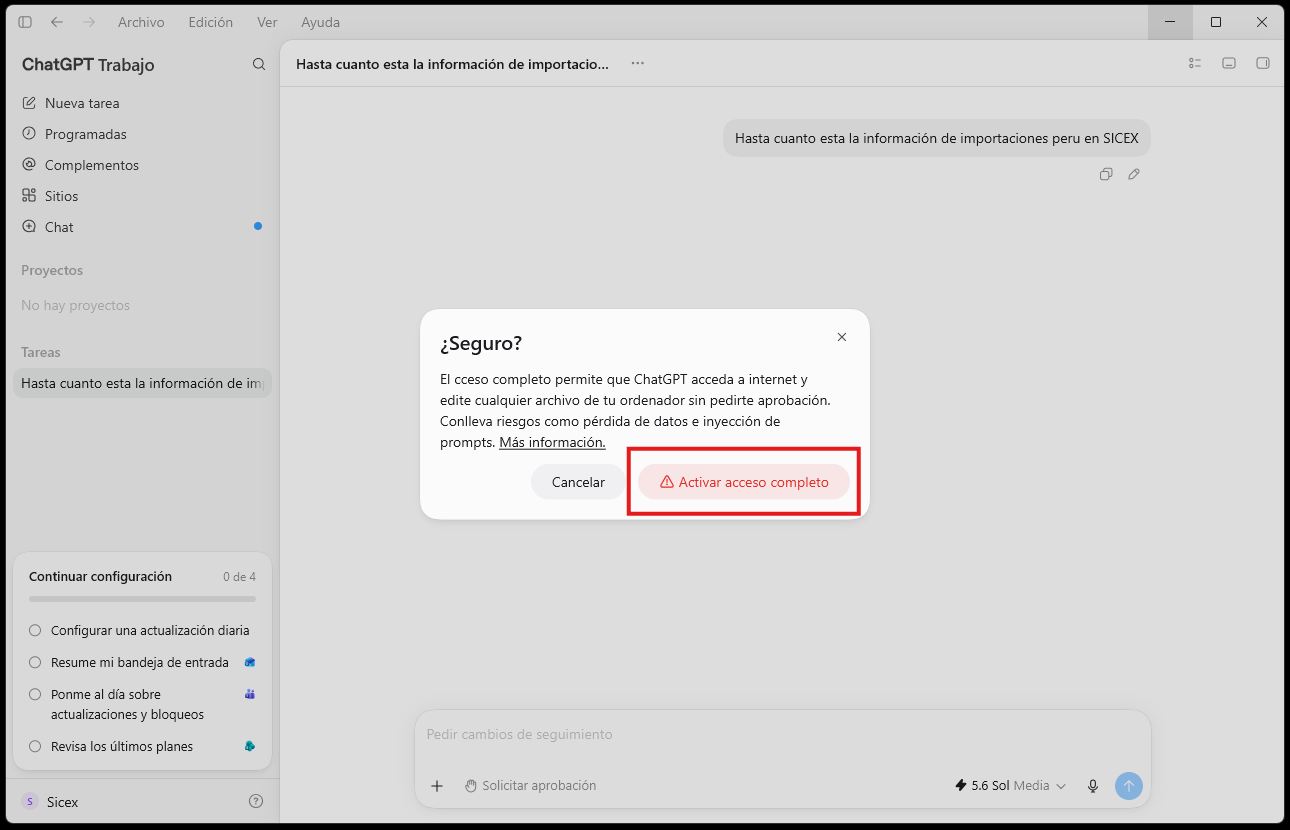
A continuación, puedes configurar los permisos de consulta, escogiendo la opción: "Acceso completo". Esta opción, hace que Chat GPT no tenga que solicitar autorización cada vez que se ejecuta una consulta para extraer información desde la plataforma de Sicex.
Permisos de consulta Acceso completo
6

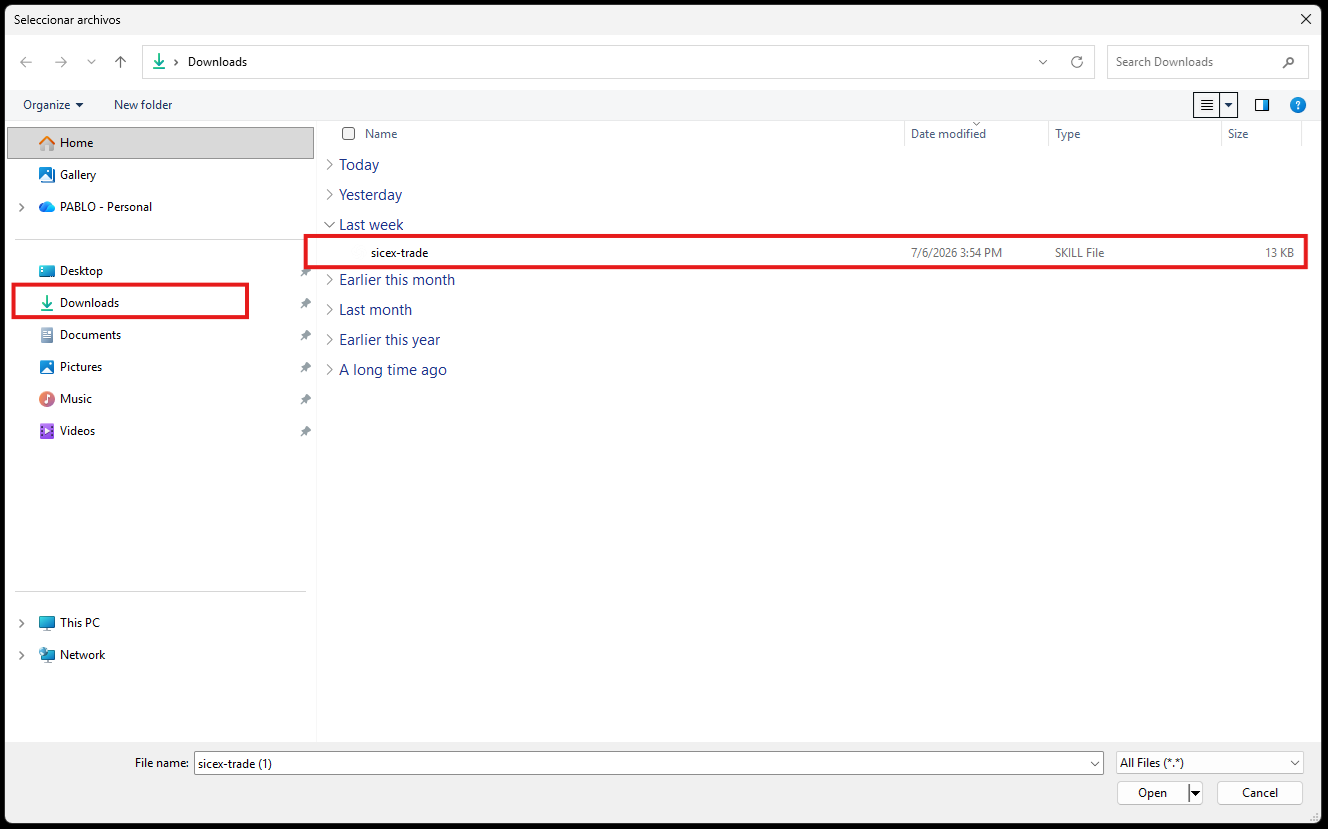
Descarga el archivo de Skill / Conocimiento en tu ordenador


Haz que Chat GPT sea más preciso, rápido y eficiente al conectarse con los datos de comercio exterior de SICEX.

.SKILL
Archivo: sicex-trade-data.skill Archivo de conocimiento especializado SICEX para Chat GPT.
DESCARGAR ARCHIVO
7

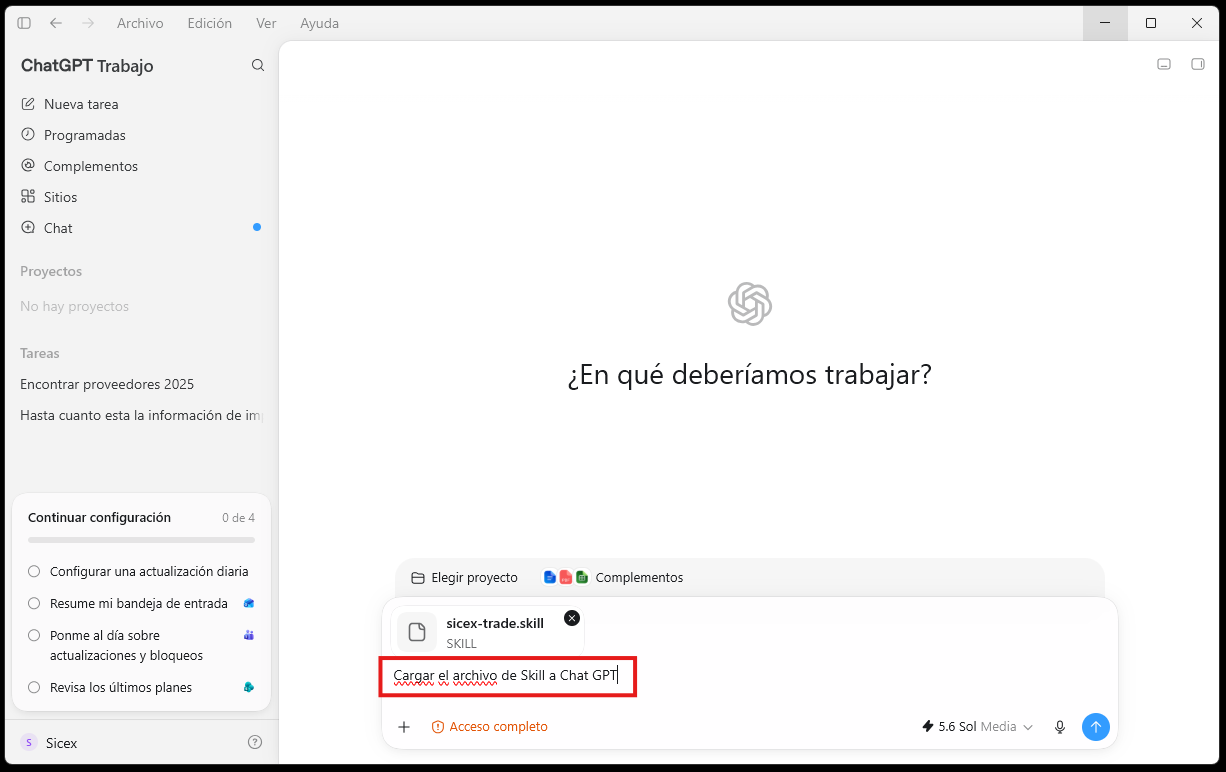
Cargar el archivo de Skill / Conocimiento
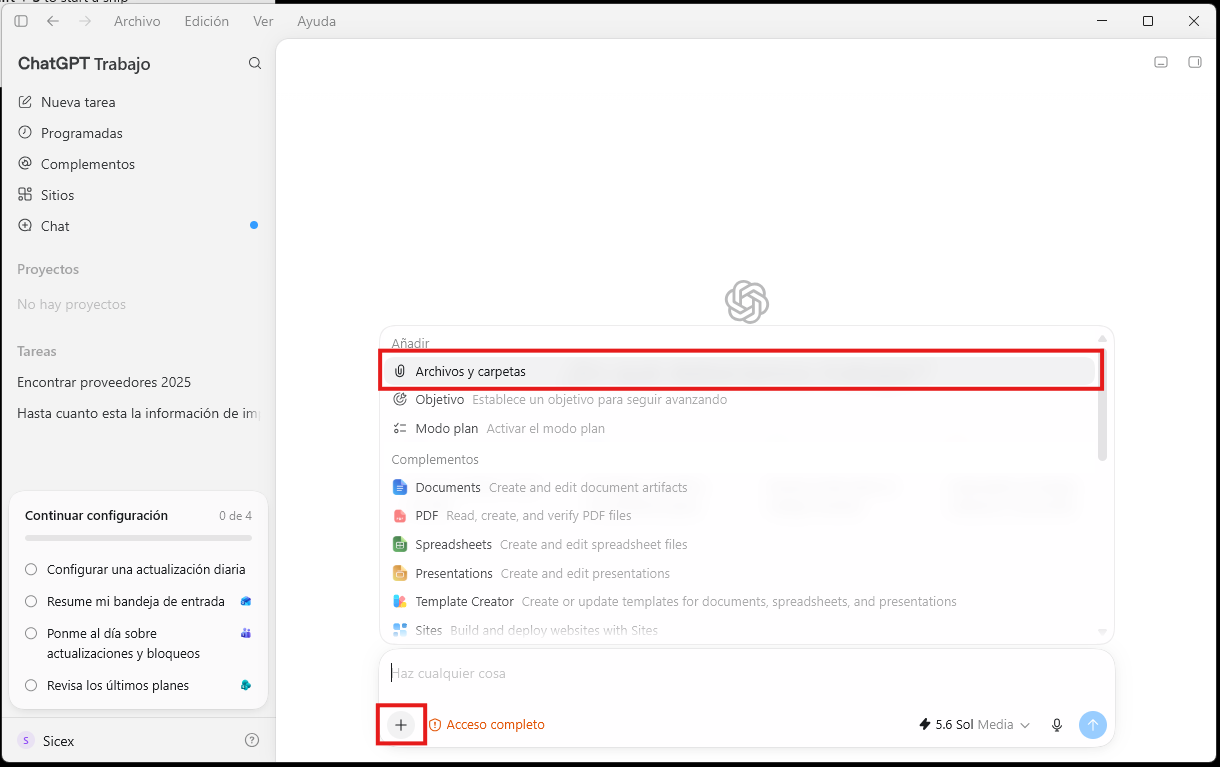

Cargar el archivo de Skill Cargar el archivo de Skill
A continuación, debe escribir en el chat: CARGAR EL ARCHIVO DE SKILL EN CHAT GPT
Cargar el archivo de Skill en Chat GPT
¡FELICITACIONES!

Felicitaciones, en este punto ya puedes hacer preguntas a Chat GPT conectado al MCP SICEX.

ACLARACIÓN IMPORTANTE

Siempre, antes de cualquier pregunta o consulta a SICEX escribir al inicio: “Utilizando Sicex MCP y el archivo de Skill de Sicex ….”
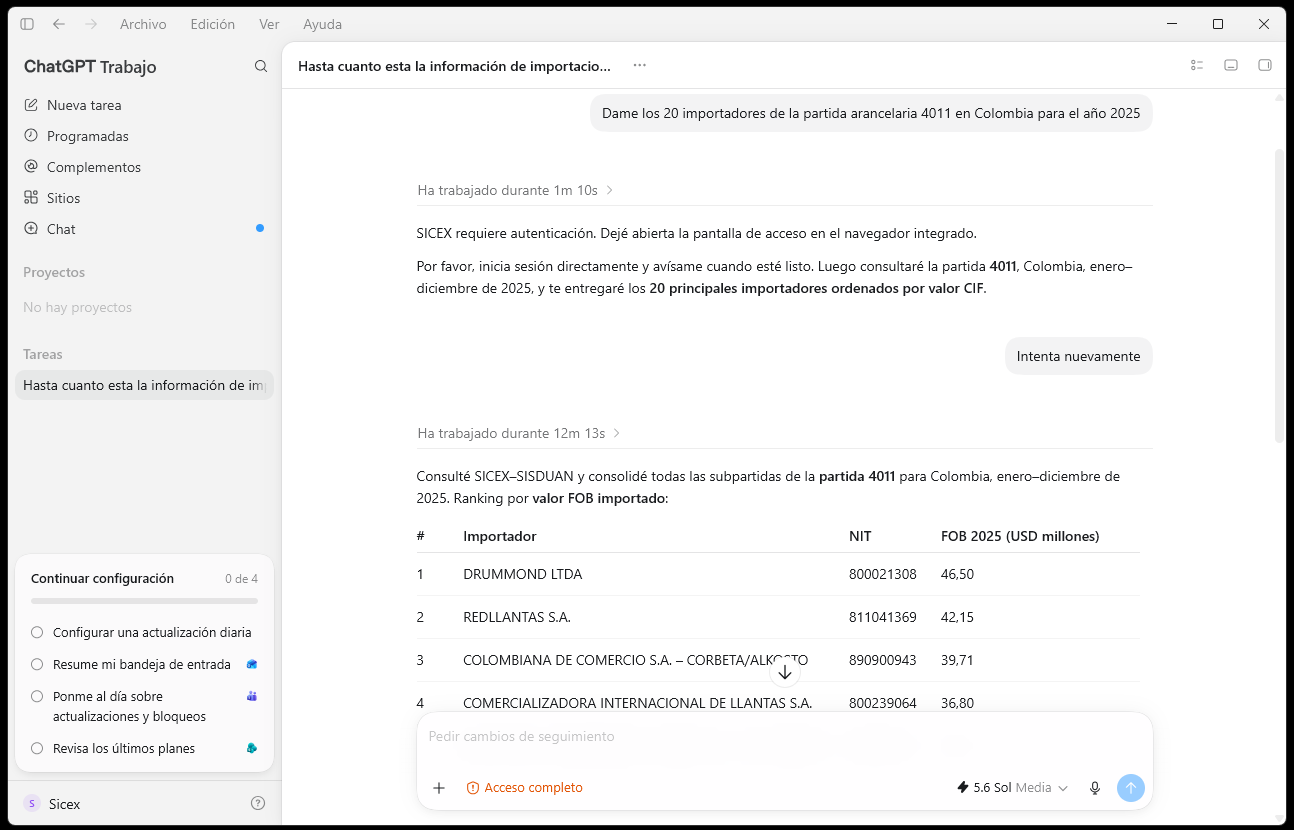
Consulta a Chat GPT conectado al MCP SICEX